
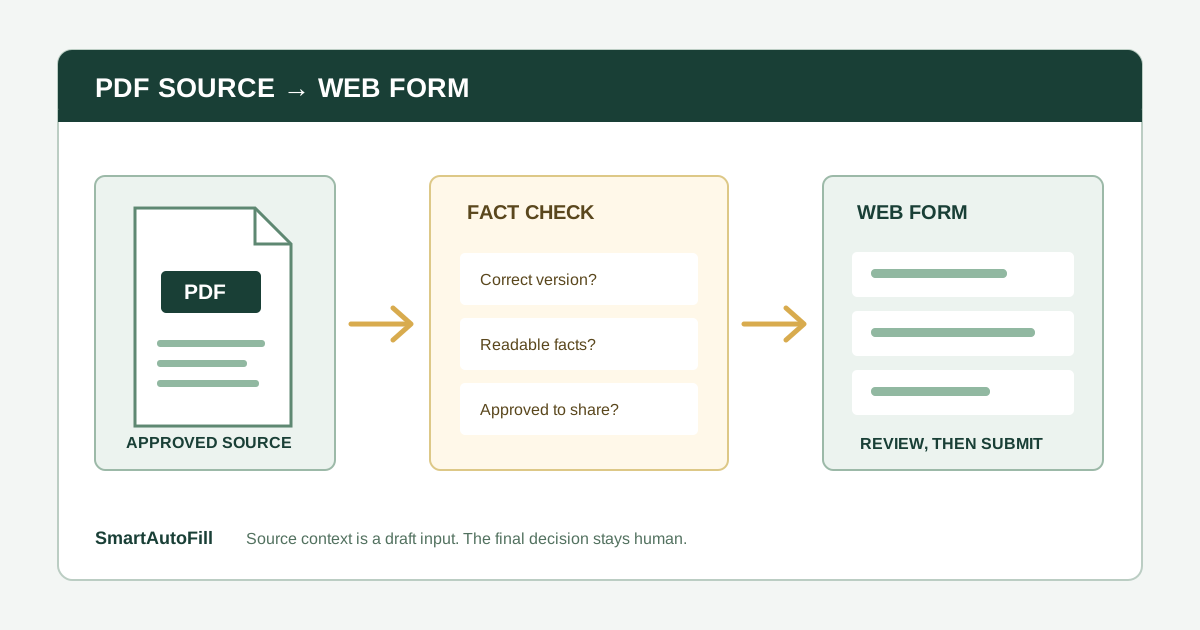
« Remplir un formulaire à partir d'un PDF » peut désigner deux tâches différentes. Vous pouvez avoir une fiche d'entreprise au format PDF et vouloir copier ses informations dans un site web. Ou le formulaire lui-même peut être un PDF qu'il faut compléter et enregistrer. Un outil peut faire l'une sans faire l'autre.
Ce guide porte sur la première tâche : le PDF comme source et le formulaire web comme destination. SmartAutoFill peut utiliser un PDF approuvé comme contexte avec AI Materials Pro, son offre IA hébergée payante, préparer des valeurs pour des champs visibles compatibles du navigateur et les appliquer pour que vous puissiez les vérifier. Il ne modifie pas de formulaire PDF, ne navigue pas dans un portail et n'envoie pas de formulaire web.
Commencez par définir la tâche réelle de l'acheteur
Le profil cible est une personne ou une petite équipe opérationnelle possédant quelques PDF approuvés et à jour contenant des informations professionnelles réutilisables. Il peut s'agir de saisir un profil d'entreprise, des caractéristiques produit, des certifications ou une description de service dans un formulaire web tiers. L'objectif métier est de réduire les saisies répétées tout en préservant le sens et la provenance de chaque réponse.
Cette solution convient mal au traitement massif de documents, à une équipe exigeant l'envoi automatique ou à une personne qui cherche à extraire des secrets et des identifiants de fichiers quelconques. Le profil à écarter comprend également le bourrage d'identifiants, le remplissage de paiements, les affirmations fabriquées, le contournement de CAPTCHA et les décisions juridiques ou de consentement non vérifiées.
Le parcours de confiance commence avant l'extension : choisissez la bonne version du PDF, confirmez que son contenu peut être partagé avec la destination et identifiez les faits qui nécessitent l'approbation d'un responsable. Après le remplissage, comparez la page réelle à la source et envoyez le formulaire manuellement.
Trois sens de « remplir un formulaire PDF »
Avant de comparer les produits, demandez au fournisseur de préciser quel élément est le PDF.
| Tâche | Entrée | Résultat | Point à vérifier |
|---|---|---|---|
| PDF comme source | Document approuvé contenant des faits | Valeurs préparées dans les champs d'un site web | L'outil peut-il lire le contenu pertinent tout en permettant de vérifier la réponse ? |
| PDF comme destination | Formulaire PDF remplissable ou plat | Fichier PDF complété | Peut-il écrire dans le PDF lui-même et laisser examiner le résultat ? |
| PDF comme pièce jointe | Fichier demandé par le site web | Fichier sélectionné dans un champ de téléversement compatible | Est-ce le bon fichier, la bonne version et le bon destinataire ? |
Certains produits commercialisent plusieurs de ces usages. Par exemple, la page d'extension navigateur d'Instafill décrit le remplissage de formulaires PDF trouvés en ligne. C'est un parcours où le PDF est la destination. Il ne faut pas le confondre avec l'extraction de faits d'un PDF pour préparer des réponses dans un formulaire HTML.
SmartAutoFill correspond à la première ligne. En mode hébergé payant, AI Materials Pro peut fournir le contenu d'un PDF sélectionné comme contexte pour un remplissage. Une fonction distincte et limitée de pièce jointe peut associer un document enregistré admissible à un champ de fichier natif compatible. Le guide d'achat sur le téléversement de fichiers explique cette différence en détail.
Vérifiez le PDF source avant de demander à l'IA de l'utiliser
Un PDF est un conteneur, pas une garantie que son contenu soit actuel, indexable ou approprié à divulguer. Effectuez une vérification rapide de la source :
- Identifiez le responsable et la version. S'agit-il de la fiche actuelle approuvée ou d'un brouillon commercial de l'année dernière ?
- Repérez les parties partageables. Une brochure peut juxtaposer des caractéristiques produit publiques à des noms de clients confidentiels ou à des prix internes.
- Résolvez les contradictions. Si le PDF et le site de l'entreprise divergent, décidez quelle source prévaut avant le remplissage.
- Vérifiez les nombres et dates. Certifications, effectifs, capacité, garanties et caractéristiques produit peuvent changer.
- Vérifiez que le texte est sélectionnable. Une page numérisée peut n'être qu'une image de texte. Ne supposez pas que chaque outil IA sait reconnaître parfaitement toutes les numérisations.
Si le document est une numérisation, effectuez une reconnaissance OCR avec un outil documentaire fiable et relisez le texte reconnu avant de l'utiliser comme source. Les conseils d'Adobe pour corriger le texte d'un PDF numérisé expliquent pourquoi : les mots incertains peuvent être signalés pour correction humaine. Un seul chiffre mal lu dans une référence produit ou une date peut devenir une réponse de formulaire plausible en apparence.
SmartAutoFill accepte les documents PDF comme contexte en mode hébergé payant, mais cela ne garantit pas que chaque PDF numérisé, protégé, mal formaté ou riche en images fournisse correctement tous ses faits. Pour de tels documents, un court résumé textuel vérifié peut être une source plus claire que le fichier entier.
Préparez une fiche de vérification source-champ
Un système complexe n'est pas nécessaire pour quelques formulaires. Une courte fiche reliant source et champ rend visibles les réponses risquées :
| Champ de destination | Source approuvée | Action de vérification |
|---|---|---|
| Description de l'entreprise | Fiche publique actuelle, page 1 | Adapter au public et à la longueur du formulaire |
| Dimensions du produit | Dernière fiche technique signée, page 3 | Confirmer l'unité et la variante exacte |
| Certification | Registre des certificats, pas un texte marketing | Vérifier le statut et la date d'expiration |
| Référence client | Étude de cas approuvée | Confirmer l'autorisation pour ce destinataire |
| Chiffre d'affaires ou prévision | Données contrôlées par la finance | Laisser la finance saisir ou approuver |
| Conditions et consentement | Contrat actuel de la destination | Une personne autorisée s'en occupe manuellement |
Cette fiche est tenue par l'utilisateur ; SmartAutoFill ne produit pas de citation vérifiée pour chaque champ rempli. Elle vise à rendre la vérification plus rapide et plus responsable. Si un champ ne possède aucune source fiable, laissez-le vide au lieu de demander au modèle d'en déduire la réponse.
Parcours pratique d'un PDF vers un formulaire web
1. Choisissez un PDF pertinent
Commencez par le document qui répond réellement aux questions du site web. Un ensemble réduit de sources est plus facile à vérifier qu'un dossier de PDF vaguement liés. Retirez les anciennes versions et évitez d'importer des fichiers contenant des données personnelles, juridiques ou financières inutiles.
Si un court profil et du contexte collé contiennent déjà les faits requis, utilisez-les plutôt qu'un PDF. AI Materials Pro est utile lorsque le document fournit un contexte important ; il n'est pas indispensable pour chaque formulaire. Les tarifs SmartAutoFill décrivent les crédits hébergés et options de documents actuellement proposés.
2. Vérifiez la page et la prise en charge des champs
SmartAutoFill travaille avec les champs visibles compatibles de la page courante. L'outil lit leurs libellés et le contexte proche, prépare un plan de remplissage et applique les valeurs prises en charge afin que vous puissiez les vérifier. Il est plus fiable avec les contrôles ordinaires du navigateur. Widgets personnalisés, cadres intégrés, boutons radio, cases à cocher et contrôles de téléversement inhabituels peuvent nécessiter une intervention manuelle. La référence des champs pris en charge et du traitement des données décrit le comportement actuel.
Essayez la page publique de test de l'assistant IA de formulaires avec un échantillon non sensible du contenu source. Examinez ensuite les contrôles de la destination réelle. Le succès d'un test dans un champ texte simple ne prouve pas que l'éditeur personnalisé d'un portail fonctionnera.
3. Commencez par le Mode sûr
Le Mode sûr est le point de départ prudent pour un formulaire important. En mode hébergé, le Mode avancé peut envisager des candidats compatibles supplémentaires pendant la planification, mais l'application finale respecte toujours les protections des champs sensibles et non remplissables. Le guide comparant les Modes sûr et avancé explique le compromis.
Le mode fournisseur personnalisé utilise la clé du fournisseur que vous avez sélectionné et ne comprend ni AI Materials ni le remplissage de fichiers. Si vous devez utiliser directement un PDF enregistré comme document dans SmartAutoFill, vérifiez le parcours hébergé payant au lieu de supposer que les deux modes se comportent de la même manière.
4. Comparez chaque réponse remplie à sa source
Vérifiez la page réelle, et pas uniquement le message de réussite. Contrôlez les noms, dates, unités, variantes de produit, URL, affirmations et l'adéquation d'une réponse longue à l'objectif du champ. Un paragraphe du PDF peut être exact dans son contexte initial, tout en étant inadapté à une question demandant un engagement actuel.
Pour les faits à risque élevé, utilisez la fiche source-champ pour retrouver le passage approuvé et demandez à son responsable de confirmer la réponse. Si une valeur générée ne peut pas être reliée à une source fiable, supprimez-la ou réécrivez-la manuellement.
5. Laissez la décision finale à la personne responsable
Les mots de passe, champs de paiement ou de coordonnées bancaires, identifiants sensibles, déclarations juridiques et consentements doivent rester en dehors du processus de rédaction. La personne responsable doit lire les conditions, décider si un document doit être joint et envoyer le formulaire. SmartAutoFill prépare et remplit des champs vérifiables et évite les envois aveugles dangereux.
Questions à poser avant l'achat
Pendant un essai, utilisez un PDF et un formulaire web représentatifs. Demandez :
- Le produit traite-t-il le PDF comme une source, une destination ou une pièce jointe ?
- Quels types et tailles de fichiers sont acceptés avec l'offre que j'achèterais ?
- Puis-je choisir un ensemble de sources restreint au lieu d'exposer toute une archive ?
- Que se passe-t-il si le PDF est numérisé, périmé ou contradictoire ?
- Quels champs visibles peut-on remplir et quels contrôles personnalisés restent manuels ?
- Puis-je inspecter et corriger les valeurs sur la page avant d'envoyer quoi que ce soit ?
- Le produit envoie-t-il automatiquement le formulaire ou une personne garde-t-elle la décision finale ?
- Où part le contenu source et que disent les conditions de conservation du fournisseur ?
La liste de contrôle de confidentialité et d'autorisations approfondit la dernière question. Pour de gros volumes de documents à classer, extraire, rapprocher et acheminer dans un système de référence, évaluez plutôt des logiciels de traitement documentaire et d'intégration qu'un outil de formulaire navigateur censé devenir un pipeline ETL de masse.
La réponse pratique est limitée : un PDF actuel et approuvé peut fournir un contexte utile pour quelques champs web vérifiables. Le PDF ne rend pas une réponse vraie, et l'expression « prise en charge du PDF » ne précise pas lequel des trois usages un produit couvre. Commencez par la présentation de l'assistant IA de formulaires, comparez les tarifs et testez le parcours sur le formulaire d'exemple avant d'utiliser un document en production.