
Google Forms sert souvent à des processus simples qui ne justifient pas un logiciel personnalisé, mais qui sont suffisamment importants pour être répétés chaque semaine. C'est précisément ce qui rend le remplissage automatique de Google Forms utile.
Le guide produit du remplissage automatique Google Forms porte sur les réponses compatibles de type texte et paragraphe, et non sur l'envoi automatique de formulaires ou les contrôles de choix non pris en charge. Google documente aussi son parcours de liens vers des formulaires préremplis, utile lorsque le propriétaire du formulaire peut définir directement les réponses initiales.
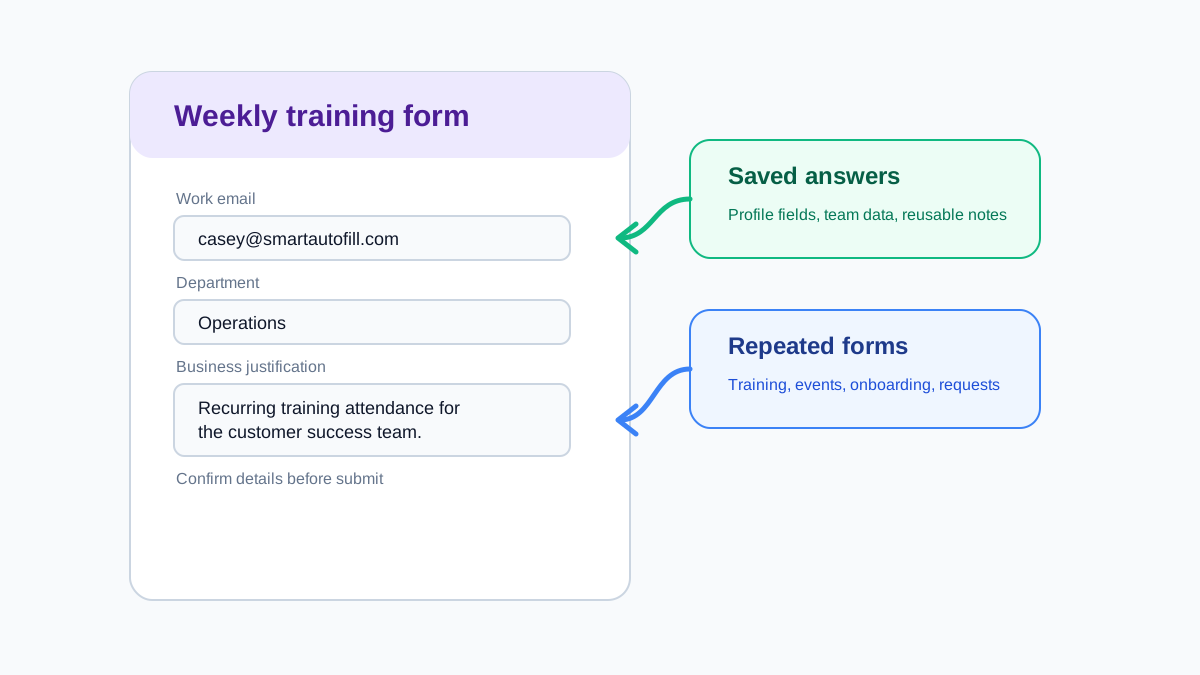
Google Forms sert notamment à recueillir :
- Confirmations de formation.
- Inscriptions à des événements.
- Demandes de matériel interne.
- Enquêtes de découverte client.
- Informations de fournisseurs.
- Points de suivi d'équipe.
- Commentaires sur les cours.
- Demandes d'accès.
- Questionnaires de recrutement.
Les formulaires sont généralement simples, mais leur répétition crée des frictions. Vous saisissez encore et encore le même service, intitulé de poste, coordonnées, lieu, nom de responsable, gamme de produits ou explication standard.
Comment envisager les réponses enregistrées
Les réponses enregistrées ne doivent pas être considérées comme un envoi final, mais comme un point de départ réutilisable.
De bonnes réponses enregistrées sont :
- Stables : elles ne changent pas chaque semaine.
- Précises : elles sont rédigées comme vous souhaitez les voir apparaître.
- Prêtes à remplir un champ : elles conviennent aux champs courants sans modification.
- Vérifiables : vous pouvez rapidement voir si elles sont encore pertinentes.
De mauvaises réponses enregistrées sont :
- Trop générales.
- Pleines de champs à remplacer.
- Rédigées pour un formulaire puis réutilisées partout.
- Sensibles au point que vous ne voudriez pas les envoyer à des formulaires quelconques.
- Si longues que vous cessez de les lire.
Si une réponse est trop générique pour être vérifiée rapidement, elle est trop générique pour être fiable.
Constituez un profil de réponses enregistrées
Pour les Google Forms récurrents, gardez un profil pratique. Vous n'avez pas besoin d'une biographie complète, seulement des éléments qui apparaissent régulièrement.
Commencez par :
- Nom.
- Adresse e-mail.
- Organisation.
- Équipe ou service.
- Fonction.
- Lieu ou fuseau horaire.
- Responsable ou personne à contacter.
- Canal de communication préféré.
- Code de facturation ou de projet standard, si votre entreprise en utilise un.
- Courtes descriptions de votre travail, produit ou type de demande.
Ajoutez ensuite des réponses enregistrées propres à chaque scénario. Par exemple, si vous remplissez souvent des formulaires d'événement, ajoutez vos préférences alimentaires et besoins d'accessibilité. Pour les formulaires fournisseurs, ajoutez la description de l'entreprise, son site web, des notes fiscales ou d'approvisionnement et les coordonnées du responsable sécurité. Pour les formations, ajoutez l'intitulé du poste, la région, le matricule et le nom de l'équipe.
Quand le remplissage de Google Forms est le plus utile
Le remplissage de Google Forms est utile lorsque le formulaire demande une réponse connue avec une formulation légèrement différente.
Par exemple :
- « Équipe » ou « Service ».
- « Unité commerciale » ou « Groupe ».
- « E-mail professionnel » ou « E-mail de l'entreprise ».
- « Quelle est votre fonction ? » ou « Intitulé du poste ».
- « Pourquoi demandez-vous cet accès ? » ou « Justification professionnelle ».
Un assistant IA peut préparer la bonne réponse en lisant la question et en la faisant correspondre à vos réponses enregistrées. C'est particulièrement utile pour les réponses courtes et les paragraphes, pour lesquels le remplissage automatique du navigateur est généralement peu efficace.
Ne sautez pas la vérification des formulaires récurrents
Les formulaires récurrents créent un risque discret : la réponse était correcte le mois dernier, alors vous cessez de la vérifier.
Avant d'envoyer, vérifiez :
- Les dates et noms d'événement.
- Les équipes, responsables et codes de projet.
- Les cases de consentement.
- Les fichiers joints, que SmartAutoFill ne prend en charge que pour un seul document AI Materials hébergé payant correspondant dans un champ natif compatible.
- Les champs à choix multiples.
- Les paragraphes mentionnant un événement, client ou demande précis.
Plus le formulaire vous semble familier, plus il est facile de ne pas remarquer une réponse périmée.
Un parcours pratique
Pour les formulaires récurrents :
- Créez un profil général enregistré.
- Ajoutez de courtes notes de scénario pour les types de formulaires courants.
- Lancez le remplissage une fois le formulaire entièrement chargé.
- Vérifiez d'abord les champs obligatoires.
- Gérez manuellement les boutons radio et cases à cocher, et vérifiez chaque liste native ; les listes déroulantes personnalisées ne sont pas remplies de manière fiable.
- Réécrivez chaque réponse en paragraphe qui concerne cette soumission précise.
- Envoyez manuellement.
Le but n'est pas de faire de Google Forms un moteur de workflow entièrement automatisé, mais de réduire les saisies répétitives tout en restant suffisamment attentif au formulaire pour éviter les erreurs d'envoi.
Scénarios d'équipe
Le remplissage automatique de Google Forms peut être particulièrement utile lorsque de nombreuses personnes d'une équipe remplissent des formulaires similaires :
- Une équipe commerciale qui s'inscrit à des événements partenaires.
- Une équipe de support qui envoie des résumés d'incidents.
- Une équipe des opérations qui demande des accès pour des sous-traitants.
- Une équipe de formation qui recueille les confirmations de présence.
- Une équipe de recrutement qui collecte les commentaires d'entretien.
Le schéma est le même : la structure varie légèrement, mais les réponses fondamentales se répètent.
Pour une équipe, l'approche la plus sûre consiste à définir un style de réponse partagé, pas des informations sensibles partagées. Par exemple, donnez à chacun un format cohérent de « justification professionnelle » tout en laissant les coordonnées et notes propres à chaque rôle à la personne concernée.
Comment SmartAutoFill s'intègre à Google Forms
SmartAutoFill aide lorsque le formulaire est répétitif sans être standardisé. Vous enregistrez les faits une fois, puis laissez l'extension préparer des réponses pour les champs visibles compatibles de type texte ou paragraphe. Elle détecte les boutons radio et cases à cocher, mais ne les sélectionne pas, et vous laisse envoyer le formulaire vous-même.
Elle est ainsi utile pour les formulaires où la rapidité compte, mais où l'exactitude compte davantage.
En résumé
Le remplissage automatique de Google Forms est particulièrement utile lorsque vous traitez les réponses enregistrées comme des brouillons réutilisables. Gardez un profil clair, évitez d'enregistrer des réponses dont vous ne voudriez pas qu'elles soient réutilisées et lisez toujours la page finale avant l'envoi.
Utilisé ainsi, le remplissage automatique supprime la partie fastidieuse des formulaires récurrents sans rendre les tâches courantes négligentes.
Avant un parcours réel, testez les champs natifs compatibles avant d'utiliser un vrai formulaire et lisez la référence des champs pris en charge et des limites de Google Forms. Le guide des extensions pour questionnaires récurrents traite du cas d'usage voisin.