
แบบฟอร์มที่มีเงื่อนไขคือจุดที่คำสัญญาเรื่องการกรอกอัตโนมัติแบบง่าย ๆ ต้องเผชิญกับการใช้งานจริงบนเบราว์เซอร์
คำตอบหนึ่งอาจทำให้ส่วนใหม่ปรากฏขึ้น เมนูแบบดรอปดาวน์อาจเปลี่ยนหน้าถัดไป การตอบ “ใช่” อาจเปิดคำขอเอกสาร ส่วนการตอบ “ไม่ใช่” จะข้ามไป แบบฟอร์มอาจดูเหมือนกรอกครบแล้ว จนกว่าคุณจะเลือกคำตอบและเห็นแขนงที่ซ่อนอยู่
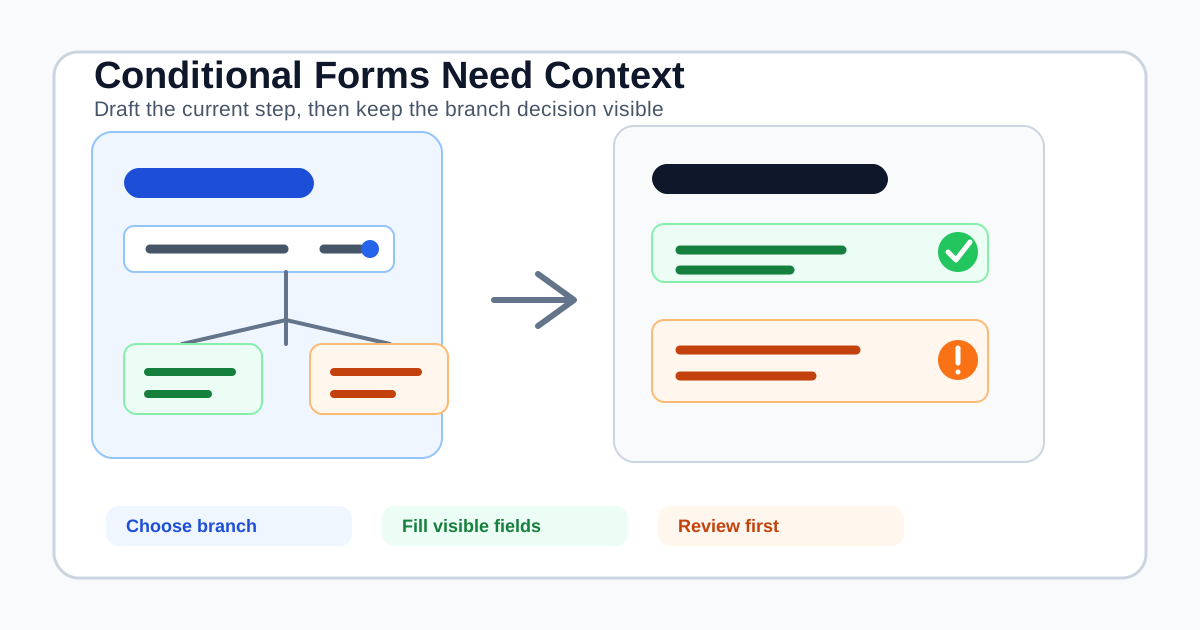
แล้วเครื่องมือกรอกแบบฟอร์มด้วย AI รองรับตรรกะแบบมีเงื่อนไขได้หรือไม่? บางครั้งได้ แต่คำตอบขึ้นอยู่กับว่าคุณหมายถึง “รองรับ” อย่างไร การกรอกฟิลด์ที่มองเห็นในหน้าปัจจุบันเป็นความสามารถอย่างหนึ่ง ส่วนการเลือกแขนง นำทางผ่านตัวช่วยหลายขั้นตอน สร้างส่วนที่ทำซ้ำ และส่งระเบียนสุดท้ายนั้นเป็นโจทย์ระบบอัตโนมัติที่ใหญ่กว่ามาก
คู่มือนี้อธิบายความแตกต่าง สิ่งที่ควรทดสอบก่อนซื้อ และตำแหน่งของ SmartAutoFill สำหรับทีมและบุคคลที่ต้องการร่างข้อมูลบนเบราว์เซอร์ที่ตรวจทานได้ แทนบอตกรอกแบบฟอร์มที่ทำงานโดยไม่ตรวจสอบ
ตรรกะแบบมีเงื่อนไขเปลี่ยนอะไรบ้าง
ในแบบฟอร์มทั่วไปที่เป็นแบบคงที่ ชุดคำถามที่มองเห็นได้มักไม่เปลี่ยนมาก ผู้ใช้กรอกค่า หน้าเว็บตรวจสอบความถูกต้อง แล้วแบบฟอร์มจึงไปยังปุ่มส่ง
ตรรกะแบบมีเงื่อนไขเพิ่มความสัมพันธ์แบบ “ถ้า-แล้ว”:
- หากผู้ตอบเลือกบริการใดบริการหนึ่ง ให้แสดงข้อกำหนดที่เกี่ยวข้อง
- หากบริษัทมีพนักงาน ให้ถามจำนวนพนักงานและรายละเอียดสวัสดิการ
- หากผู้ซื้อจำเป็นต้องใช้แพ็กเกจระดับองค์กร ให้แสดงคำถามด้านการจัดซื้อหรือความปลอดภัย
- หากผู้สมัครมีประสบการณ์ก่อนหน้า ให้แสดงฟิลด์ประวัติการทำงาน
- หากผู้ใช้ตอบ “ใช่” ให้ขอเอกสารประกอบหรือคำอธิบาย
คู่มือการตั้งค่าการแตกแขนงของ Microsoft อธิบายรูปแบบนี้โดยตรงว่า แบบสำรวจหรือแบบทดสอบสามารถแสดงเฉพาะคำถามที่เกี่ยวข้อง และเปลี่ยนผู้ตอบไปยังอีกส่วนตามคำตอบก่อนหน้าได้ คำอธิบายตรรกะแบบมีเงื่อนไขของ FormAssembly ก็อธิบายหลักการเดียวกันในมุมของการออกแบบแบบฟอร์ม: คำถามถัดไปขึ้นอยู่กับคำตอบก่อนหน้า
สำหรับผู้กรอกแบบฟอร์ม เรื่องนี้ทำให้เกิดสถานะสามประเภท:
- สถานะที่มองเห็น: ฟิลด์และคำแนะนำที่อยู่บนหน้าในขณะนั้น
- สถานะแขนง: คำตอบที่กำหนดว่าจะปรากฏอะไรต่อไป
- สถานะการส่ง: ค่า ตัวเลือก ไฟล์ และความยินยอมที่ปลายทางจะได้รับจริง
เครื่องมือกรอกแบบฟอร์มด้วย AI อาจทำงานกับสถานะแรกได้ดี โดยไม่ได้เป็นผู้ควบคุมอีกสองสถานะ นั่นไม่ใช่ข้อบกพร่องหากผลิตภัณฑ์ระบุขอบเขตไว้อย่างชัดเจน แต่จะกลายเป็นปัญหาเมื่อคำว่า “กรอกอัตโนมัติด้วย AI” ทำให้เข้าใจว่าแผนที่สร้างขึ้นเข้าใจทุกหน้าถัดไปและผลลัพธ์ทุกอย่างจากแขนงต่าง ๆ
ระบบอัตโนมัติสำหรับแบบฟอร์มมีเงื่อนไข 4 ระดับ
ใช้ระดับเหล่านี้เปรียบเทียบผลิตภัณฑ์
ระดับ 1: กรอกฟิลด์ที่มองเห็นและรองรับ
ส่วนขยายจะสแกนหน้าปัจจุบันและร่างค่าสำหรับฟิลด์ที่ตีความได้ โดยอาจใช้โปรไฟล์ที่บันทึกไว้ ข้อความที่วาง หรือเอกสารที่เลือก คุณตรวจดูหน้าเว็บและตัดสินใจว่าจะทำอะไรต่อ
นี่เป็นความสามารถที่จำกัดที่สุดและตรวจสอบได้ง่ายที่สุด ใช้ได้ดีเมื่อหน้าปัจจุบันมีช่องข้อความ พื้นที่ข้อความ และเมนูเลือกแบบ native ที่รองรับ พร้อมป้ายกำกับและบริบทแวดล้อมเพียงพอ
เครื่องมือไม่จำเป็นต้องเดาว่าควรเลือกแขนงใด คุณเป็นผู้เลือก แล้วหน้าเว็บจะแสดงสถานะถัดไป
ระดับ 2: กรอกหลังผู้ใช้เปลี่ยนแขนง
ผู้ใช้เลือกคำตอบที่เกี่ยวข้องหรือไปยังขั้นตอนถัดไป ส่วนขยายจะสแกนฟิลด์ที่เพิ่งปรากฏและร่างค่าอีกชุดหนึ่ง
นี่เป็นขั้นตอนการทำงานที่ใช้ได้จริงสำหรับใบสมัครหลายขั้นตอน หน้าเริ่มต้นใช้งาน และแบบสอบถามภายใน ผู้ใช้ยังคงเป็นผู้จัดการสถานะ: ตัดสินใจว่าแขนงนั้นถูกต้องหรือไม่ ส่วนส่วนขยายช่วยกรอกฟิลด์ซ้ำ ๆ ที่ปรากฏตามมา
ระดับ 3: นำทางในขั้นตอนหลายหน้า
เครื่องมือคลิก “ถัดไป” รอให้หน้าอัปเดต อ่านสถานะแบบฟอร์มใหม่ แล้วทำต่อในหลายหน้า เครื่องมือต้องรักษาบริบท แยกปุ่มไปขั้นถัดไปออกจากปุ่มบันทึกหรือส่ง จัดการข้อผิดพลาดจากการตรวจสอบ และหยุดเมื่อหน้าเปลี่ยนไปอย่างไม่คาดคิด
นี่ใกล้เคียงกับระบบอัตโนมัติแบบตัวแทนบนเบราว์เซอร์มากกว่าการกรอกแบบฟอร์มทั่วไป จึงต้องมีสิทธิ์ที่เข้มงวดขึ้น การติดตามสถานะมากขึ้น และรูปแบบจัดการข้อผิดพลาดกับการอนุมัติที่ชัดเจนกว่าเดิม
ระดับ 4: ตัดสินใจเลือกแขนงและส่งแบบฟอร์ม
ในระดับนี้ ตัวแทนจะเลือกคำตอบที่ทำให้เกิดแขนง กรอกหน้าที่ตามมา จัดการไฟล์แนบและความยินยอม แล้วส่งระเบียนสุดท้าย ซึ่งอาจเหมาะกับขั้นตอนที่มีการกำกับดูแลอย่างเข้มงวด มีข้อมูลนำเข้าคงที่ การอนุมัติ บันทึกตรวจสอบ และเจ้าของระบบ
การตั้งค่านี้เสี่ยงหากใช้เป็นค่าเริ่มต้นกับใบสมัครงาน การรับข้อมูลลูกค้าใหม่ ระเบียนทางการเงิน การจัดซื้อ แบบสอบถามความปลอดภัย และแบบฟอร์มใด ๆ ที่คำตอบผิดอาจก่อให้เกิดข้อผูกพัน หน้าเว็บที่ดูเหมือนกรอกครบไม่ได้พิสูจน์ว่าเลือกแขนงหรือให้คำรับรองสุดท้ายได้ถูกต้อง
SmartAutoFill เหมาะกับขั้นตอนไหน
SmartAutoFill เป็นส่วนขยาย Chrome สำหรับกรอกแบบฟอร์มด้วย AI โดยให้ตรวจทานก่อน ทำงานกับหน้าที่มองเห็น ใช้โปรไฟล์หรือบริบทที่เลือก แล้วใส่ร่างลงในฟิลด์ที่รองรับ ข้อมูลอ้างอิงเรื่องฟิลด์ที่รองรับและการจัดการข้อมูล อธิบายพฤติกรรมปัจจุบันโดยละเอียด
แนวทางการใช้งานแบบฟอร์มมีเงื่อนไขมีดังนี้:
- สแกนหน้าปัจจุบันที่มองเห็น
- กรอกฟิลด์ข้อความและเมนูเลือกแบบ native ที่รองรับ เมื่อบริบทชัดเจนเพียงพอ
- เว้นปุ่มตัวเลือกและช่องทำเครื่องหมายไว้ให้ผู้ใช้จัดการเอง
- ให้ผู้ใช้เลือกแขนงที่เกี่ยวข้องและไปหน้าถัดไป
- สแกนหน้าที่เพิ่งปรากฏอีกครั้งเมื่อผู้ใช้ตัดสินใจทำต่อ
- ตรวจทานค่าบนหน้า แล้วส่งผ่านปุ่มของแบบฟอร์มเอง
SmartAutoFill ไม่รับประกันว่าจะรองรับการแตกแขนงเฉพาะของแต่ละเว็บไซต์ ใช้งานได้กับวิดเจ็ต React หรือวิดเจ็ตกำหนดเองทุกแบบ นำทางอัตโนมัติผ่านตัวช่วยทุกชนิด สร้างส่วนที่ทำซ้ำ หรือส่งโดยไม่ตรวจสอบ ขอบเขตนี้สำคัญ: ผลิตภัณฑ์ช่วยย้ายบริบทที่ทราบแล้วลงในแบบฟอร์ม ไม่ได้เข้ามาควบคุมตรรกะทางธุรกิจของแบบฟอร์ม
หากต้องการบริบทเพิ่มเติม AI Materials Pro แบบโฮสต์ที่มีค่าใช้จ่ายสามารถใช้แหล่งข้อมูลที่รองรับ เช่น ข้อความที่วาง หน้าเว็บปัจจุบัน URL เว็บไซต์ PDF, Markdown, PNG, JPEG และ WebP ภายใต้ขีดจำกัดปัจจุบันในหน้าราคา แหล่งข้อมูลเหล่านี้ช่วยประกอบร่างคำตอบได้ แต่เอกสารต้นทางไม่ได้เป็นการอนุญาตให้เลือกคำตอบด้านกฎหมาย การเงิน ตัวตน ความยินยอม หรือนโยบายโดยอัตโนมัติ
เหตุใดฟิลด์ที่ซ่อนอยู่จึงไม่เหมือนกับฟิลด์ที่จะปรากฏในอนาคต
แบบฟอร์มที่มีเงื่อนไขอาจซ่อนฟิลด์ไว้จนกว่าคำตอบจะเปลี่ยน เบราว์เซอร์อาจยังมีโครงสร้าง DOM อยู่ แต่ไม่ได้หมายความว่าฟิลด์พร้อมรับค่า หรือปลายทางจะยอมรับค่านั้น
ความแตกต่างนี้สำคัญทั้งต่อความน่าเชื่อถือและความเป็นส่วนตัว:
- ผู้ใช้อาจมองไม่เห็นฟิลด์ที่ซ่อนอยู่ และฟิลด์นั้นอาจไม่เกี่ยวข้องกับการโต้ตอบในขณะนี้
- ไม่สามารถแก้ไขหรือส่งตัวควบคุมที่ปิดใช้งานได้จนกว่าหน้าจะเปิดใช้งาน
- ฟิลด์ที่สร้างหลังจากตอบคำถามอาจมีป้ายกำกับ การตรวจสอบ และคำแนะนำชุดใหม่
- วิดเจ็ตกำหนดเองอาจเก็บสถานะไว้นอกองค์ประกอบ input ทั่วไป
- หน้าเว็บอาจล้างคำตอบภายหลังเมื่อมีการเปลี่ยนแขนงก่อนหน้า
เอกสารของ MDN เกี่ยวกับตัวควบคุมที่ปิดใช้งาน ระบุว่าตัวควบคุมที่ปิดใช้งานจะไม่สามารถโฟกัสหรือส่งได้จนกว่าจะเปิดใช้งาน ข้อสังเกตนี้มีประโยชน์เมื่อประเมินคำกล่าวอ้างว่า “กรอกทุกฟิลด์”: การที่ฟิลด์มีอยู่ใน HTML ไม่ได้หมายความว่าควรกรอกตอนนี้
ขั้นตอนที่ปลอดภัยกว่าคือกรอกเฉพาะสถานะที่ผู้ใช้มองเห็นและเข้าใจ จากนั้นประเมินใหม่หลังจากเลือกแขนงโดยตั้งใจ วิธีนี้ทำให้แหล่งข้อมูล ปลายทาง และการตัดสินใจของผู้ใช้สอดคล้องกัน
รายการตรวจสอบก่อนซื้อเครื่องมือกรอกแบบฟอร์มมีเงื่อนไข
ก่อนจ่ายเงินซื้อเครื่องมือกรอกแบบฟอร์มด้วย AI ให้ทดสอบคำถามต่อไปนี้กับแบบฟอร์มตัวอย่างที่เป็นตัวแทนของงานจริง
เครื่องมือสแกนเฉพาะหน้าปัจจุบันหรือทั้งขั้นตอนการทำงาน?
ถามว่าผลิตภัณฑ์เห็นเฉพาะหน้าที่มองเห็น หรือนำทางผ่านหลายขั้นตอนด้วย หากนำทางได้ ให้ตรวจสอบว่าเครื่องมือจัดการหน้าใหม่ ข้อผิดพลาดจากการตรวจสอบ การหมดเวลา หรือแขนงที่เปลี่ยนไปอย่างไร
ใครเป็นผู้เลือกแขนง?
สำหรับแบบฟอร์มฝึกหัดภายในที่มีความเสี่ยงต่ำ การเลือกแขนงโดยมีตัวช่วยอาจเพียงพอ สำหรับคำถามด้านกฎหมาย การเงิน ตัวตน ความปลอดภัย หรือความยินยอม ผู้รับผิดชอบต้องเป็นผู้เลือกและตรวจสอบคำตอบ อย่าปล่อยให้โปรไฟล์ทั่วไปเปลี่ยนคำถามกำกวมว่า “ใช่หรือไม่” ให้กลายเป็นข้อผูกพันที่ย้อนกลับไม่ได้
ปุ่มตัวเลือกและช่องทำเครื่องหมายจะเป็นอย่างไร?
ตัวควบคุมเหล่านี้มักกำหนดว่าคำถามใดจะปรากฏต่อไป ผลิตภัณฑ์ที่กรอกข้อความได้แต่เลือกตัวเลือกอย่างน่าเชื่อถือไม่ได้ควรแจ้งให้เห็นชัด SmartAutoFill ตรวจพบแต่ไม่กรอกสถานะของปุ่มตัวเลือกและช่องทำเครื่องหมาย ดังนั้นผู้ใช้จึงจัดการการตัดสินใจเหล่านั้นเอง
เครื่องมือเข้าใจหน้าหลังจากที่เปลี่ยนไปหรือไม่?
แขนงอาจแสดงช่องอัปโหลดใหม่ เมนูดรอปดาวน์กำหนดเอง หรือส่วนที่ทำซ้ำเพิ่มเติม ตรวจสอบว่าส่วนขยายสแกนหน้าปัจจุบันซ้ำได้หรือไม่ และผู้ใช้เห็นได้หรือไม่ว่ามีอะไรถูกข้ามไป
คุณหยุดก่อนดำเนินการขั้นสุดท้ายได้หรือไม่?
การตรวจทานไม่ใช่แค่กล่องยืนยัน คุณควรตรวจดูหน้าจริง แขนงปัจจุบัน ค่าที่สร้างขึ้น เอกสารที่เลือก ฟิลด์ที่จำเป็น และคำรับรองขั้นสุดท้ายก่อนส่ง
ผลิตภัณฑ์ระบุชัดเจนหรือไม่ว่าไม่ทำอะไร?
เอกสารที่ดีควรบอกตัวควบคุมและฟิลด์เสี่ยงที่ไม่รองรับอย่างชัดเจน มองหาขอบเขตที่ชัดเจนเกี่ยวกับรหัสผ่าน ข้อมูลการชำระเงิน CAPTCHA การยืนยันตัวตน ลายเซ็น ความยินยอม ระเบียนที่ละเอียดอ่อน การอัปโหลดไฟล์ iframe และการส่งโดยไม่ตรวจสอบ
ขั้นตอนที่ให้ตรวจทานก่อนสำหรับแบบฟอร์มที่แตกแขนง
สำหรับงานจริง ให้ใช้ลำดับต่อไปนี้:
- จัดประเภทแบบฟอร์ม ตัดสินใจว่าเป็นหน้าทดสอบ ระเบียนภายในความเสี่ยงต่ำ ใบสมัครงาน แบบรับข้อมูลลูกค้าใหม่ หรือการส่งข้อมูลภายนอกที่มีผลผูกพัน
- เตรียมเฉพาะบริบทที่เกี่ยวข้อง ใช้โปรไฟล์หรือสถานการณ์ที่บันทึกไว้แบบจำกัด เพิ่มแหล่ง AI Materials Pro ที่เลือกไว้เฉพาะเมื่อเกี่ยวข้องกับงานนี้
- เลือก Safe Mode สำหรับงานสำคัญ More Mode อาจขยายการวางแผนผ่านบริการโฮสต์บนหน้าที่มีความเสี่ยงต่ำกว่า แต่ไม่ได้ทำให้ตัวควบคุมที่ละเอียดอ่อนหรือไม่รองรับปลอดภัยขึ้น
- สแกนหน้าปัจจุบัน ให้เครื่องมือร่างฟิลด์ทั่วไปที่มองเห็น มองช่องว่างและฟิลด์ที่ถูกข้ามเป็นสัญญาณที่มีประโยชน์ ไม่ใช่ความล้มเหลวที่ต้องหาทางเลี่ยง
- ตรวจทานตัวเลือกแขนงด้วยตนเอง ยืนยันว่าตัวเลือกแต่ละข้อสะท้อนสถานการณ์จริง และควรทำให้ส่วนถัดไปปรากฏ
- ไปทีละขั้น หลังหน้าอัปเดต ให้สแกนใหม่แทนการคิดว่าแผนก่อนหน้ายังใช้ได้เหมือนเดิม
- ตรวจดูฟิลด์และไฟล์แนบใหม่ ตรวจสอบแหล่งที่มา เวอร์ชัน ผู้รับ รูปแบบที่ต้องการ และข้อกล่าวอ้างที่ต้องได้รับการอนุมัติจากผู้เชี่ยวชาญ
- ตรวจทาน แล้วส่งด้วยตนเอง ผู้ใช้ที่รับผิดชอบระเบียนเป็นผู้ดำเนินการขั้นสุดท้าย
ใช้หน้าทดสอบสาธารณะของเครื่องมือกรอกแบบฟอร์มด้วย AI พร้อมข้อมูลสมมติที่ไม่ละเอียดอ่อนก่อนทดลองกับแบบฟอร์มจริง หากขั้นตอนนั้นอาศัยเมนูดรอปดาวน์กำหนดเอง สถานะช่องทำเครื่องหมาย iframe หรือส่วนที่ทำซ้ำ ให้บันทึกช่องว่างเหล่านี้ก่อนประเมินแพ็กเกจแบบชำระเงิน
เมื่อใดที่เครื่องมือกรอกแบบฟอร์มด้วย AI ไม่ใช่เครื่องมือที่เหมาะสม
ตรรกะแบบมีเงื่อนไขไม่ได้ทำให้แบบฟอร์มบนเบราว์เซอร์กลายเป็นเป้าหมายระบบอัตโนมัติที่ปลอดภัย อย่าใช้เครื่องมือกรอกแบบฟอร์มด้วย AI ทั่วไปสำหรับ:
- การยัดข้อมูลรับรอง การยึดครองบัญชี หรือการเลี่ยง CAPTCHA, OTP หรือตัวควบคุมการยืนยัน
- รหัสผ่าน บัตรชำระเงิน คำสั่งโอนเงิน การยื่นภาษี หรือการยืนยันตัวตน
- การเลือกข้อผูกพันทางกฎหมาย การแพทย์ การเงิน หรือความปลอดภัยโดยไม่มีผู้ตรวจสอบที่มีคุณสมบัติ
- การส่งคำตอบที่สร้างชุดเดิมซ้ำผ่านหลายแขนงหรือหลายปลายทาง
- การใช้แทนตัวสร้างแบบฟอร์ม ระบบเวิร์กโฟลว์ การเชื่อมต่อ CRM ระบบอนุมัติ หรือบันทึกตรวจสอบ
- สแปม ใบสมัครปลอม คำตอบแบบสำรวจที่แต่งขึ้น หรือการติดต่อที่หลอกลวง
งานเหล่านี้ต้องใช้ตัวควบคุมที่ออกแบบมาเฉพาะ ไม่ใช่ส่วนขยายเบราว์เซอร์ที่ทำงานเชิงรุกมากขึ้น นี่คือกลุ่มลูกค้าที่ไม่เหมาะกับเครื่องมือกรอกแบบฟอร์มด้วย AI ทั่วไป SmartAutoFill ไม่ใช่ตัวจัดการรหัสผ่าน เครื่องมือกรอกข้อมูลการชำระเงินอัตโนมัติ หรือตัวแทนเบราว์เซอร์อัตโนมัติ ผู้ใช้ยังคงรับผิดชอบการตัดสินใจเรื่องข้อมูลละเอียดอ่อน กฎหมาย การชำระเงิน รหัสผ่าน ตัวตน ความยินยอม และการส่งขั้นสุดท้าย
คำตอบสั้น ๆ สำหรับผู้ซื้อ
เลือกเครื่องมือกรอกแบบฟอร์มด้วย AI เมื่อคุณต้องการความช่วยเหลือในการร่างข้อมูลจากบริบทที่ใช้ซ้ำได้สำหรับ ขั้นตอนปัจจุบันที่มองเห็น และพร้อมตรวจทานผลลัพธ์ เลือกตัวแทนเบราว์เซอร์เมื่อคุณมีขั้นตอนหลายหน้าที่ควบคุมได้ มีการอนุมัติชัดเจน จัดการข้อผิดพลาดได้อย่างน่าเชื่อถือ และมีผู้รับผิดชอบระเบียนที่ส่งทุกระเบียน
SmartAutoFill อยู่ตรงกลางในแบบที่ตรวจทานได้: ช่วยลดการพิมพ์ซ้ำในฟิลด์ที่มองเห็นและรองรับ ให้คุณเลือกแขนง และช่วยทำต่อทีละขั้น โดยไม่แสร้งว่าโปรไฟล์ทั่วไปเข้าใจคำถามมีเงื่อนไขทุกข้อ หรือหน้าที่กรอกแล้วพร้อมส่งโดยไม่ตรวจดู
เริ่มจากภาพรวมผลิตภัณฑ์เครื่องมือกรอกแบบฟอร์มด้วย AI ทดสอบขั้นตอนการทำงานบนหน้าตัวอย่างที่ปลอดภัย แล้วจึงดูราคา SmartAutoFill เมื่อทราบตัวเลือกแขนงและตัวควบคุมที่ไม่รองรับของแบบฟอร์มแล้ว คำถามที่เหมาะสมไม่ใช่ “เครื่องมือนี้กรอกได้ทุกหน้าหรือไม่?” แต่คือ “เครื่องมือนี้ช่วยกรอกฟิลด์ที่ทำซ้ำ โดยให้ผู้ที่เข้าใจแบบฟอร์มเป็นผู้ตัดสินใจเรื่องแขนงและรับผิดชอบขั้นสุดท้ายได้หรือไม่?”