
ทีมสนับสนุนไม่ได้เจอปัญหาแบบฟอร์มยักษ์เพียงแบบเดียว แต่ต้องรับมือกับแบบฟอร์มเล็ก ๆ นับร้อย
ลูกค้าส่งข้อความเข้ามา คนหนึ่งอัปเดต Ticket ใน Help Desk อีกคนกรอกคำขอยกระดับปัญหา รายงานบั๊กถูกคัดลอกไปยังตัวติดตามงานของวิศวกร คำขอด้านไอทีต้องระบุหมวดหมู่ ความสำคัญ ระบบ สถานที่ ผลกระทบ และคำอธิบายสั้น ๆ บริบทเดิมจึงถูกส่งต่อผ่านแบบฟอร์มที่แตกต่างกันเล็กน้อยอยู่ตลอด
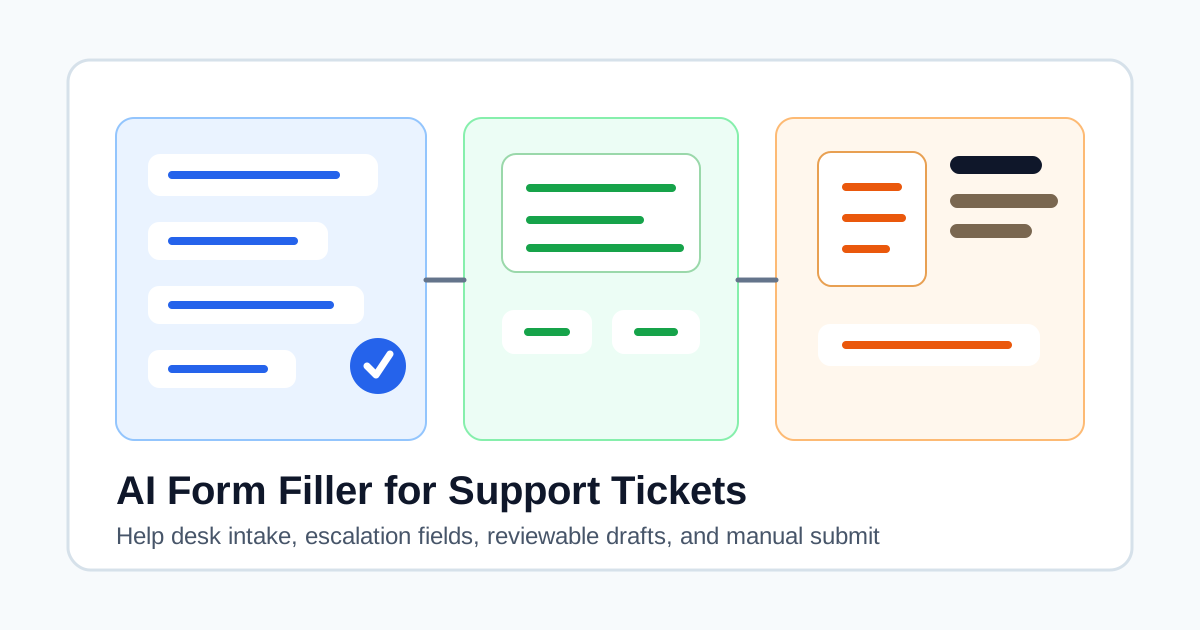
นี่คือกรณีใช้งานที่ไม่หวือหวาแต่มีประโยชน์ของ AI form filler ไม่ได้มีไว้แทน Zendesk, Freshdesk, Jira Service Management, Intercom, HubSpot หรือระบบ Ticket ภายในของคุณ แต่ช่วยลดการพิมพ์ซ้ำระหว่างระบบ โดยยังให้คนตรวจทานตามที่งานสนับสนุนต้องการ
เหตุใดแบบฟอร์มรับเรื่องสนับสนุนจึงเหมาะกับเครื่องมือนี้
แบบฟอร์ม Ticket มีไว้เก็บข้อมูลอย่างเป็นโครงสร้าง เอกสารช่อง Ticket ของ Zendesk อธิบายว่าช่องกำหนดเองเก็บข้อมูลเพิ่มเติมเกี่ยวกับลูกค้าหรือปัญหาได้อย่างไร และช่องเหล่านั้นอาจปรากฏในแบบฟอร์มขอรับการสนับสนุน Freshdesk อธิบายช่อง Ticket เช่น ข้อความบรรทัดเดียว หลายบรรทัด เมนูเลื่อนลง วันที่ และช่องที่ขึ้นต่อกัน ส่วน เอกสารแบบฟอร์ม Ticket ระบุว่าแบบฟอร์มเป็นช่องทางรับข้อเสนอแนะอย่างมีโครงสร้าง ประเภทคำขอของ Jira Service Management ยังให้ผู้ดูแลเลือกช่องที่จะแสดงในแบบฟอร์มคำขอและมุมมองรายการงานได้ด้วย
สิ่งนี้บอกเราว่าระบบ Ticket เป็นเครื่องมือจัดการข้อมูลที่มีโครงสร้าง ไม่ใช่แค่กล่องข้อความ
ปัญหาคือยังมีคนต้องป้อนข้อมูลเข้าสู่ระบบเหล่านั้น
ช่องที่พบบ่อย ได้แก่:
- ชื่อและข้อมูลติดต่อของผู้แจ้ง
- บริษัท บัญชี แพ็กเกจ ภูมิภาค หรือ Workspace
- ส่วนผลิตภัณฑ์ ฟีเจอร์ ระบบ หรือสภาพแวดล้อม
- หมวดหมู่ปัญหาและผลกระทบ
- ระดับความสำคัญ ความเร่งด่วน และจำนวนผู้ใช้ที่ได้รับผลกระทบ
- ขั้นตอนทำซ้ำปัญหา
- บริบทธุรกิจ
- บันทึกภายใน
- เหตุผลที่ส่งต่อปัญหา
- ลิงก์ไปยัง Log ภาพหน้าจอ Ticket หรือเอกสาร
บางช่องเป็นข้อเท็จจริงที่คงที่ บางช่องเป็นสรุปสั้น ๆ บางช่องต้องใช้วิจารณญาณ และบางช่องไม่ควรเดาเด็ดขาด
SmartAutoFill เหมาะกับพื้นที่ตรงกลาง: ช่องที่รองรับและสามารถร่างคำตอบจากโปรไฟล์ที่บันทึกไว้ สถานการณ์ที่เลือก บริบทที่วาง หรือ AI Materials Pro แบบชำระเงิน จากนั้นให้ตรวจทานบนหน้าก่อนบันทึกหรือส่ง Ticket
ICP: บทความนี้เหมาะกับใคร
ขั้นตอนนี้เหมาะกับทีมที่ให้ความสำคัญกับคุณภาพงานสนับสนุนอยู่แล้ว
ตัวอย่างที่เหมาะ ได้แก่:
- เจ้าหน้าที่สนับสนุนที่ย้ายข้อมูลระหว่าง Help Desk กับเครื่องมือภายใน
- ทีมความสำเร็จลูกค้าที่กรอกแบบฟอร์มส่งต่องานหรือยกระดับปัญหา
- ทีม IT Service Desk ที่กรอกแบบฟอร์มคำขอให้พนักงาน
- ทีมปฏิบัติการสนับสนุนที่ต้องการทำข้อมูลรับเรื่องให้เป็นมาตรฐาน
- ผู้ก่อตั้งหรือทีมขนาดเล็กที่ดูแลงานสนับสนุนผ่าน SaaS หลายระบบ
- ทีม QA หรือวิศวกรรมที่รับบริบทจากฝ่ายสนับสนุนแล้วแปลงเป็นรายงานบั๊ก
เหตุผลที่เริ่มมองหาเครื่องมือมักไม่ใช่ “ฉันอยากได้ AI” แต่ใกล้เคียงกับ:
“เราต้องพิมพ์บริบทลูกค้าและปัญหาเดิมลงในหลายแบบฟอร์มซ้ำ ๆ แล้วการตามแก้ข้อมูลก็เริ่มน่ารำคาญ”
นี่เป็นปัญหาที่จับต้องได้ มีต้นทุนทั้งเวลา ระเบียนที่ไม่สอดคล้องกัน ช่องที่กรอกไม่ครบ และการส่งต่องานที่ช้าลง
กลุ่มลูกค้าที่ไม่เหมาะ: ใครไม่ควรใช้
SmartAutoFill ไม่ใช่ช่องทางลัดเพื่อหลบเลี่ยงระบบสนับสนุน
ไม่เหมาะสำหรับ:
- สร้าง Ticket ปลอม
- ส่งแบบฟอร์มลูกค้าเป้าหมายหรือรายงานที่เป็นสแปมและก่อกวน
- ส่งคำขอยกระดับปัญหาโดยอัตโนมัติโดยไม่มีคนตรวจ
- เดาการคืนเงิน ข้อผูกพันทางกฎหมาย หรือข้อยกเว้นนโยบาย
- กรอกรหัสผ่าน รายละเอียดการชำระเงิน ช่องข้อมูลธนาคาร รหัสยืนยัน หรือ CAPTCHA
- แสร้งว่าตรวจสอบปัญหาแล้วทั้งที่ยังไม่ได้ตรวจ
งานสนับสนุนมีความรับผิดชอบ เครื่องมือช่วยร่างค่าของช่อง Ticket ได้ แต่ไม่ควรตัดสินใจแทนบริษัทว่าต้องชดเชยลูกค้าอย่างไร เหตุการณ์รุนแรงแค่ไหน หรือข้อความทางกฎหมายและความปลอดภัยเป็นจริงหรือไม่
AI form filler ช่วยเรื่องใดได้บ้าง
ประโยชน์ของการเติมข้อมูลสนับสนุนอัตโนมัติมักเป็นเรื่องธรรมดา ซึ่งนั่นแหละคือจุดประสงค์
SmartAutoFill ช่วยร่างช่องที่รองรับได้ เช่น:
- สรุปลูกค้าหรือบริษัท
- ส่วนผลิตภัณฑ์
- สภาพแวดล้อมหรือบริบทเบราว์เซอร์เมื่อมีการระบุ
- สรุปปัญหา
- ขั้นตอนทำซ้ำจากบันทึกที่วางไว้
- พฤติกรรมที่คาดหวังและพฤติกรรมที่เกิดขึ้นจริง
- บันทึกส่งต่องานภายใน
- เหตุผลที่ยกระดับปัญหา
- สรุปผลกระทบต่อธุรกิจ
- ผู้รับผิดชอบหรือบทบาทติดตามผลเมื่อมีการระบุชัดเจน
- ช่องเลือกแบบมาตรฐานเมื่อมีตัวเลือกที่ชัดเจน
มีประโยชน์เป็นพิเศษเมื่อมีการคัดลอกบริบทสนับสนุนชุดเดิมไปยังหลายแห่ง:
- จาก Ticket ใน Help Desk ไปเป็นรายการปัญหาทางวิศวกรรม
- จากอีเมลลูกค้าไปยังแบบฟอร์มยกระดับปัญหาภายใน
- จากรายงานบั๊กไปยังแบบฟอร์มติดตาม QA
- จากบันทึกแชตไปยังการส่งต่องานให้ทีมความสำเร็จลูกค้า
- จากคำขอสนับสนุนไปยังพอร์ทัลจัดการบริการไอที
แบบฟอร์มอาจเปลี่ยนไป แต่บริบทเบื้องหลังไม่ได้เริ่มจากศูนย์
สิ่งที่ควรทำด้วยตนเอง
บางช่องในงานสนับสนุนควรทำให้คุณหยุดคิดก่อนโดยตั้งใจ
ตรวจทานด้วยตนเองก่อนกรอกหรือส่ง:
- การอนุมัติคืนเงิน
- การอนุมัติเครดิตชดเชยบริการ
- การประกาศระดับความรุนแรงหรือเหตุการณ์
- คำชี้แจงด้านกฎหมาย ความเป็นส่วนตัว ความปลอดภัย หรือการปฏิบัติตามข้อกำหนด
- ข้อผูกพันตามสัญญา
- การยกเลิกบัญชีหรือการลบข้อมูล
- ข้อมูลสุขภาพ การเงิน หรือข้อมูลประจำตัวที่ได้รับการคุ้มครอง
- ช่องทำเครื่องหมายยินยอมและลายเซ็น
- ปุ่มส่งขั้นสุดท้าย
ส่วนควบคุมตัวเลือกก็มีขอบเขตทางเทคนิคชัดเจนเช่นกัน SmartAutoFill ทำงานได้ดีที่สุดกับช่องข้อความมาตรฐานที่มองเห็นและรองรับ พื้นที่ข้อความ วันที่ และเมนูเลือกมาตรฐานแบบค่าเดียว ไม่กรอกสถานะปุ่ม Radio หรือ Checkbox ไม่ข้าม iframe และไม่รับประกันว่าจะกรอกวิดเจ็ตกำหนดเองได้ เอกสาร ช่องที่รองรับและการจัดการข้อมูล เป็นแหล่งข้อมูลล่าสุด
ขั้นตอนใช้ SmartAutoFill กับ Ticket สนับสนุน
ขั้นตอนงานสนับสนุนที่นำไปใช้ได้จริงมีดังนี้
เริ่มจากบันทึกโปรไฟล์หรือสถานการณ์สำหรับบริบทงานสนับสนุน ตัวอย่างเช่น:
Support context: B2B SaaS customer support. Use concise internal notes. Do not promise refunds, credits, or legal outcomes. Summaries should separate customer-reported facts from internal diagnosis.จากนั้นใส่บริบทต้นทาง อาจเป็นบันทึกที่วางไว้ สรุปบทสนทนา สรุปบัญชีลูกค้า หน้าผลิตภัณฑ์ รายการตรวจสอบแก้ปัญหา หรือแหล่ง AI Materials Pro แบบชำระเงินหากแพ็กเกจรองรับ
เปิดแบบฟอร์มปลายทางแล้วสแกนหน้า SmartAutoFill อ่านช่องที่มองเห็นและรองรับพร้อมป้ายกำกับใกล้เคียง จากนั้นร่างค่าตามบริบทที่ให้มาและใส่ลงในหน้า โดยให้ผู้ใช้ตรวจ Ticket ก่อนบันทึก
การตรวจรอบสุดท้ายไม่ใช่แค่พิธีการ แต่เป็นขั้นตอนที่เจ้าหน้าที่สนับสนุนตรวจจับประเด็นนโยบาย ระดับความรุนแรง ความเป็นส่วนตัว และรายละเอียดเฉพาะลูกค้า
ใช้ Safe Mode หรือ More Mode ดี
ใช้ Safe Mode เป็นค่าเริ่มต้นสำหรับระเบียนสนับสนุนจริง
แบบฟอร์มสนับสนุนอาจมีข้อมูลลูกค้าที่อ่อนไหว สถานะบัญชี รายละเอียดเหตุการณ์ การกล่าวอ้างด้านความปลอดภัย และบันทึกภายใน Safe Mode ช่วยให้ขั้นตอนระมัดระวังและเห็นได้ง่ายขึ้นว่ายังมีอะไรที่ต้องทำด้วยตนเอง
More Mode มีประโยชน์กับร่างภายในที่ความเสี่ยงต่ำ เครื่องมือ Staging หรือแบบฟอร์มที่ต้องการให้การวางแผนแบบ Hosted พิจารณาช่องที่รองรับเพิ่มเติม แต่ไม่ได้ทำให้ช่องอ่อนไหวหรือไม่รองรับปลอดภัยขึ้น และไม่ได้เพิ่มการรองรับ Checkbox, Radio, รหัสผ่าน ช่องชำระเงิน CAPTCHA ลายเซ็น หรือการส่งขั้นสุดท้าย
กฎง่าย ๆ คือ หากช่องนั้นอาจเปลี่ยนผลลัพธ์ที่ลูกค้าได้รับ ให้ชะลอและตรวจให้รอบคอบ
อ่าน คู่มือ Safe Mode เทียบกับ More Mode ก่อนใช้การวางแผนแบบครอบคลุมขึ้นกับงานสนับสนุนจริง
กรณีที่ข้อความสำเร็จรูปยังเหมาะกว่า
ทีมสนับสนุนจำนวนมากใช้ Macro คำตอบที่บันทึกไว้ หรือ Text Expander อยู่แล้ว ใช้ต่อไปได้
ข้อความสำเร็จรูปเหมาะกว่าเมื่อถ้อยคำต้องตรงเป๊ะ:
- ถ้อยคำตามนโยบายคืนเงินที่อนุมัติแล้ว
- ข้อความมาตรฐานด้านความปลอดภัยหรือความเป็นส่วนตัว
- การตอบรับการยกระดับปัญหา
- คำอธิบาย SLA
- ขั้นตอนแก้ปัญหาที่ไม่ควรถูกเขียนใหม่
- ข้อความปิดการสนทนา
AI form filler เหมาะกว่าเมื่อช่องเปลี่ยนไปตามกรณี:
- “สรุปปัญหา”
- “เหตุใดจึงยกระดับเรื่องนี้”
- “เกิดอะไรขึ้นก่อนที่บั๊กจะปรากฏ”
- “ระบบใดได้รับผลกระทบ”
- “ลูกค้าลองทำอะไรไปแล้วบ้าง”
หากต้องการตัดสินใจโดยรวม ดู การเปรียบเทียบ Text Expander กับ AI Form Filler สรุปคือ ข้อความสำเร็จรูปช่วยรักษาถ้อยคำให้ตรงเป๊ะ ส่วน SmartAutoFill ปรับบริบทที่ตรวจแล้วให้เข้ากับช่องที่เปลี่ยนแปลง
เช็กลิสต์สำหรับผู้ซื้อ
ก่อนใช้ AI form filler กับงานสนับสนุน ให้ตรวจสอบเจ็ดข้อ:
- เครื่องมือแสดงสิ่งที่กรอกก่อนบันทึกระเบียนหรือไม่
- หลีกเลี่ยงปุ่มส่งขั้นสุดท้ายหรือไม่
- ข้ามรหัสผ่าน ช่องชำระเงิน รหัสยืนยัน CAPTCHA และการตรวจสอบตัวตนหรือไม่
- ผู้ใช้ป้อนบริบทได้อย่างตั้งใจ แทนที่จะปล่อยให้โมเดลเดาเองหรือไม่
- มีเอกสารบอกประเภทช่องที่รองรับและส่วนควบคุมที่ไม่รองรับหรือไม่
- ทีมทดลองกับแบบฟอร์มตัวอย่างก่อนใช้ข้อมูลลูกค้าจริงได้หรือไม่
- ขั้นตอนสอดคล้องกับขอบเขตนโยบายของคุณหรือไม่
SmartAutoFill เหมาะที่สุดเมื่อทีมต้องการร่างที่ตรวจทานได้ ไม่ใช่ระบบอัตโนมัติที่มองไม่เห็น คุณสามารถ ลองหน้าทดสอบ AI form filler สาธารณะ ก่อนใช้กับขั้นตอน Ticket จริง แล้วตรวจราคาและข้อจำกัด AI Materials Pro ได้ที่ หน้าราคา
ตัวอย่าง: จากบันทึกลูกค้าไปยังแบบฟอร์มยกระดับปัญหา
สมมติว่าลูกค้าเขียนมาว่า:
Acme Co reports that CSV export fails for their EU workspace after they added custom fields. The issue happens in Chrome and Safari. It started after yesterday's data import. They need the export for a Monday compliance report. Support tried clearing cache and rerunning export with the same result.แบบฟอร์มยกระดับปัญหาที่ดีอาจถามหา:
- บัญชี
- ภูมิภาค
- ส่วนผลิตภัณฑ์
- สรุปสั้น
- ขั้นตอนทำซ้ำ
- ผลกระทบต่อธุรกิจ
- วิธีแก้ปัญหาที่ลองแล้ว
- ระดับความสำคัญ
- บันทึกภายใน
Browser Autofill ไม่เข้าใจบริบทนี้ ข้อความสำเร็จรูปอาจตายตัวเกินไป SmartAutoFill ร่างช่องข้อความที่รองรับจากบริบทได้ ขณะที่เจ้าหน้าที่สนับสนุนยังเป็นผู้กำหนดระดับความสำคัญ ตรวจรายละเอียดบัญชี แนบหลักฐาน และส่งด้วยตนเอง
นี่คือประโยชน์ที่นำไปใช้ได้จริง: คัดลอกวางน้อยลง ส่งต่องานได้ชัดเจนขึ้น และยังคงมีผู้รับผิดชอบ
สรุป
การเติมข้อมูล Ticket สนับสนุนอัตโนมัติไม่ได้มีไว้เปลี่ยนงานบริการลูกค้าให้เป็นบอต
แต่ช่วยให้คนที่ทำงานอยู่แล้วนำบริบทที่ถูกต้องไปใส่ในช่องที่เหมาะสมได้เร็วขึ้น ระบบ Ticket และ Service Desk ต้องอาศัยข้อมูลรับเรื่องที่มีโครงสร้าง SmartAutoFill ช่วยได้เมื่อรูปแบบเปลี่ยนไปตามเครื่องมือ และคำตอบควรมาจากบริบทจริงแทนวลีสำเร็จรูป
ใช้ข้อความสำเร็จรูปกับถ้อยคำที่อนุมัติแล้ว ใช้ Browser Autofill กับข้อมูลประจำตัวที่เบราว์เซอร์จัดการ และใช้ SmartAutoFill กับช่อง Help Desk และช่องสนับสนุนที่รองรับซึ่งต้องการร่างตามบริบทให้ตรวจทาน
จากนั้นอ่าน Ticket ก่อนบันทึก นั่นยังเป็นหน้าที่ของคุณ