
Google Forms มักใช้กับขั้นตอนการทำงานแบบง่าย ๆ ที่ไม่สำคัญพอจะสร้างซอฟต์แวร์เฉพาะขึ้นมา แต่สำคัญพอที่จะต้องทำซ้ำทุกสัปดาห์ นี่จึงเป็นเหตุผลที่การกรอก Google Forms อัตโนมัติมีประโยชน์
คู่มือผลิตภัณฑ์สำหรับกรอก Google Forms อัตโนมัติ มุ่งเน้นคำตอบแบบข้อความและย่อหน้าที่รองรับ ไม่ใช่การส่งแบบฟอร์มอัตโนมัติหรือการควบคุมตัวเลือกที่ไม่รองรับ Google ยังอธิบายขั้นตอนสร้างลิงก์แบบฟอร์มที่กรอกข้อมูลไว้ล่วงหน้า ซึ่งมีประโยชน์เมื่อเจ้าของแบบฟอร์มกำหนดคำตอบเริ่มต้นได้โดยตรง
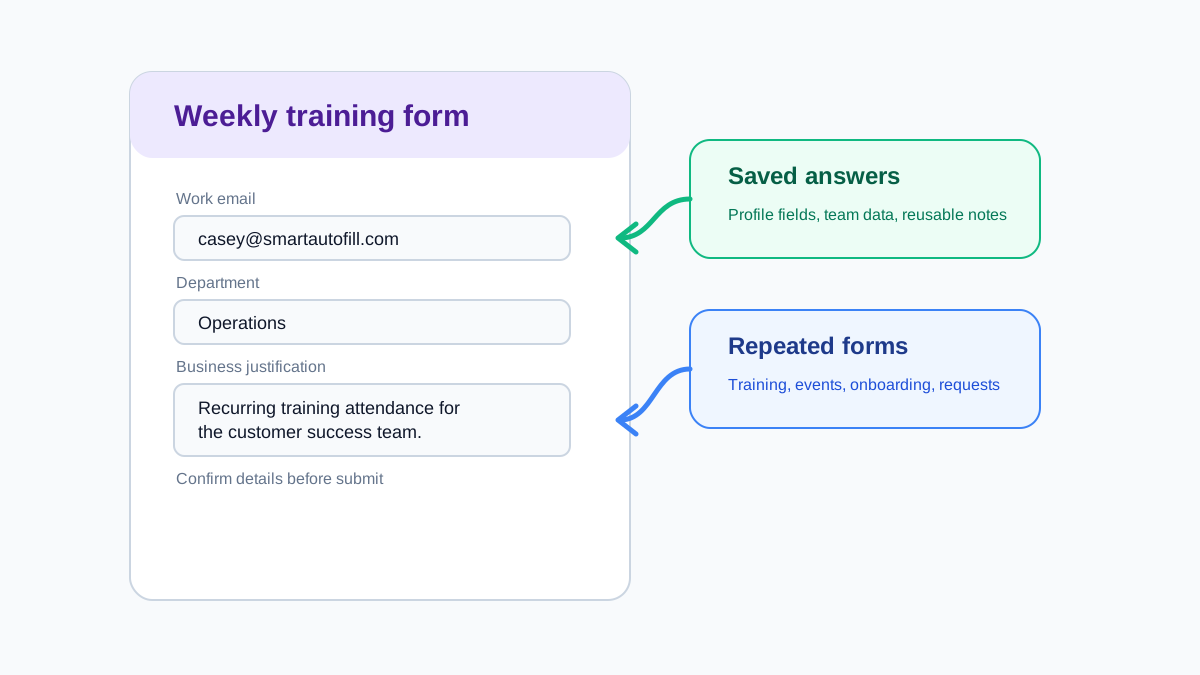
ผู้คนใช้ Google Forms กับงานต่าง ๆ เช่น:
- ยืนยันการฝึกอบรม
- ลงทะเบียนกิจกรรม
- ขออุปกรณ์ภายใน
- แบบสำรวจค้นหาความต้องการลูกค้า
- รับข้อมูลผู้ขาย
- เช็กอินทีม
- ประเมินหลักสูตร
- ขอสิทธิ์เข้าถึง
- แบบสอบถามการจ้างงาน
โดยทั่วไปแบบฟอร์มเหล่านี้เรียบง่าย แต่การกรอกซ้ำทำให้เสียเวลา คุณต้องพิมพ์แผนก ตำแหน่ง ข้อมูลติดต่อ สถานที่ ชื่อผู้จัดการ สายผลิตภัณฑ์ หรือคำอธิบายมาตรฐานชุดเดิมซ้ำแล้วซ้ำเล่า
วิธีคิดที่เหมาะสมเกี่ยวกับคำตอบที่บันทึกไว้
อย่ามองคำตอบที่บันทึกไว้เป็นข้อมูลสำหรับส่งขั้นสุดท้าย แต่ให้มองว่าเป็นจุดเริ่มต้นที่นำกลับมาใช้ได้
คำตอบที่บันทึกไว้อย่างดีจะมีลักษณะดังนี้:
- คงที่: ไม่เปลี่ยนทุกสัปดาห์
- เฉพาะเจาะจง: เขียนไว้ในรูปแบบที่คุณต้องการให้แสดง
- พร้อมใส่ในช่อง: เหมาะกับช่องแบบฟอร์มทั่วไปโดยไม่ต้องแก้ไข
- ตรวจทานได้: คุณดูได้อย่างรวดเร็วว่ายังใช้ได้อยู่หรือไม่
คำตอบที่บันทึกไว้ไม่ดีมัก:
- กว้างเกินไป
- มีข้อความตัวแทนจำนวนมาก
- เขียนให้แบบฟอร์มเดียวแต่กลับนำไปใช้ทุกที่
- มีข้อมูลอ่อนไหวที่คุณไม่ต้องการส่งไปยังแบบฟอร์มทั่วไป
- ยาวจนคุณเลิกอ่าน
หากคำตอบที่บันทึกไว้กว้างจนตรวจทานอย่างรวดเร็วไม่ได้ ก็ไม่ควรเชื่อใจให้ใช้ต่อ
สร้างโปรไฟล์คำตอบที่บันทึกไว้
สำหรับ Google Forms ที่ทำซ้ำ ให้จัดโปรไฟล์ตามการใช้งานจริง ไม่จำเป็นต้องเขียนประวัติส่วนตัวทั้งหมด แต่ให้ใส่ข้อมูลที่ปรากฏในแบบฟอร์มซ้ำ ๆ
เริ่มจากข้อมูลเหล่านี้:
- ชื่อ
- อีเมล
- องค์กร
- ทีมหรือแผนก
- ตำแหน่ง
- สถานที่หรือเขตเวลา
- ผู้จัดการหรือผู้ติดต่อหลัก
- ช่องทางติดต่อที่ต้องการ
- รหัสเรียกเก็บเงินหรือรหัสโครงการมาตรฐาน หากบริษัทของคุณใช้
- คำอธิบายสั้น ๆ เกี่ยวกับงาน ผลิตภัณฑ์ หรือประเภทคำขอของคุณ
จากนั้นเพิ่มคำตอบที่บันทึกไว้สำหรับสถานการณ์เฉพาะ ตัวอย่างเช่น หากคุณกรอกแบบฟอร์มกิจกรรมบ่อย ให้เพิ่มความต้องการด้านอาหารและการเข้าถึง หากกรอกแบบฟอร์มผู้ขาย ให้เพิ่มคำอธิบายบริษัท เว็บไซต์ ข้อมูลภาษีหรือจัดซื้อ และรายละเอียดผู้ติดต่อด้านความปลอดภัย หากกรอกแบบฟอร์มฝึกอบรม ให้เพิ่มชื่อตำแหน่งงาน ภูมิภาค รหัสพนักงาน และชื่อทีม
การกรอก Google Forms อัตโนมัติมีประโยชน์ที่สุดตรงไหน
การกรอก Google Forms อัตโนมัติมีประโยชน์เมื่อแบบฟอร์มถามคำตอบที่ทราบอยู่แล้วด้วยถ้อยคำที่ต่างกันเล็กน้อย
ตัวอย่างเช่น:
- "ทีม" กับ "แผนก"
- "หน่วยธุรกิจ" กับ "กลุ่ม"
- "อีเมลงาน" กับ "อีเมลบริษัท"
- "บทบาทของคุณคืออะไร?" กับ "ชื่อตำแหน่งงาน"
- "เหตุใดคุณจึงขอสิทธิ์เข้าถึง?" กับ "เหตุผลทางธุรกิจ"
เครื่องมือช่วยกรอกแบบฟอร์มด้วย AI สามารถอ่านคำถามและจับคู่กับคำตอบที่บันทึกไว้เพื่อร่างคำตอบที่เหมาะสม ซึ่งมีประโยชน์เป็นพิเศษกับช่องคำตอบสั้นและช่องย่อหน้า ที่การกรอกอัตโนมัติของเบราว์เซอร์มักช่วยได้น้อย
อย่าข้ามการตรวจทานแบบฟอร์มที่ทำซ้ำ
แบบฟอร์มที่ทำซ้ำสร้างความเสี่ยงแบบเงียบ ๆ: เดือนที่แล้วคำตอบยังถูกต้อง คุณจึงเริ่มหยุดตรวจสอบ
ก่อนส่ง ให้ตรวจทานสิ่งต่อไปนี้:
- วันที่และชื่อกิจกรรม
- ทีม ผู้จัดการ และรหัสโครงการ
- ช่องทำเครื่องหมายยินยอม
- ไฟล์แนบ ซึ่ง SmartAutoFill รองรับเฉพาะวัสดุ AI แบบ Hosted ที่มีค่าใช้จ่ายและจับคู่ได้หนึ่งรายการ ในช่องไฟล์เนทีฟที่รองรับ
- ช่องตัวเลือกหลายข้อ
- คำตอบแบบย่อหน้าที่กล่าวถึงกิจกรรม ลูกค้า หรือคำขอใดโดยเฉพาะ
ยิ่งแบบฟอร์มคุ้นเคยมากเท่าไร ก็ยิ่งพลาดคำตอบเก่าได้ง่ายขึ้นเท่านั้น
ขั้นตอนการทำงานที่ใช้ได้จริง
ใช้ขั้นตอนนี้กับแบบฟอร์มที่ต้องกรอกเป็นประจำ:
- สร้างโปรไฟล์ทั่วไปหนึ่งชุด
- เพิ่มบันทึกสั้น ๆ สำหรับแบบฟอร์มแต่ละประเภทที่ใช้บ่อย
- เริ่มกรอกอัตโนมัติหลังจากแบบฟอร์มโหลดเสร็จ
- ตรวจสอบช่องที่จำเป็นก่อน
- จัดการปุ่มตัวเลือกและช่องทำเครื่องหมายด้วยตนเอง และตรวจสอบรายการเลือกเนทีฟ ส่วนวิดเจ็ตเมนูดรอปดาวน์แบบกำหนดเองกรอกได้ไม่สม่ำเสมอ
- เขียนคำตอบแบบย่อหน้าใหม่ หากกล่าวถึงการส่งแบบฟอร์มครั้งนี้โดยเฉพาะ
- ส่งแบบฟอร์มด้วยตนเอง
เป้าหมายไม่ใช่เปลี่ยน Google Forms ให้เป็นเครื่องมือจัดการขั้นตอนการทำงานอัตโนมัติเต็มรูปแบบ แต่เป็นการลดการพิมพ์ซ้ำ พร้อมใส่ใจแบบฟอร์มมากพอที่จะป้องกันการส่งข้อมูลผิด
สถานการณ์การใช้งานของทีม
การกรอก Google Forms อัตโนมัติอาจช่วยทีมได้มากเป็นพิเศษเมื่อหลายคนกรอกแบบฟอร์มคล้ายกัน:
- ทีมขายลงทะเบียนเข้าร่วมกิจกรรมพาร์ตเนอร์
- ทีมสนับสนุนส่งสรุปเหตุขัดข้อง
- ทีมปฏิบัติการขอสิทธิ์ให้ผู้รับเหมา
- ทีมฝึกอบรมรวบรวมการยืนยันเข้าร่วม
- ทีมสรรหารวบรวมความคิดเห็นจากการสัมภาษณ์
รูปแบบเหมือนกันทุกกรณี: โครงสร้างเปลี่ยนเล็กน้อย แต่คำตอบหลักยังเหมือนเดิม
สำหรับทีม แนวทางที่ปลอดภัยที่สุดคือกำหนดรูปแบบคำตอบร่วมกัน ไม่ใช่ใช้ค่าข้อมูลอ่อนไหวร่วมกัน ตัวอย่างเช่น กำหนดรูปแบบ "เหตุผลทางธุรกิจ" ให้ทุกคนใช้เหมือนกัน แต่ให้แต่ละคนเก็บข้อมูลติดต่อและบันทึกเฉพาะบทบาทของตนเอง
SmartAutoFill เหมาะกับ Google Forms อย่างไร
SmartAutoFill ช่วยได้เมื่อแบบฟอร์มมีคำถามซ้ำแต่ไม่ได้จัดรูปแบบเป็นมาตรฐาน คุณบันทึกข้อเท็จจริงไว้ครั้งเดียว จากนั้นให้ส่วนขยายร่างคำตอบในช่องข้อความและย่อหน้าที่มองเห็นและรองรับ ระบบตรวจจับปุ่มตัวเลือกและช่องทำเครื่องหมายได้ แต่ไม่เลือกคำตอบให้ และให้คุณส่งแบบฟอร์มเอง
จึงเหมาะกับแบบฟอร์มที่ต้องการความรวดเร็ว แต่ความถูกต้องยังสำคัญกว่า
สรุป
การกรอก Google Forms อัตโนมัติมีประโยชน์ที่สุดเมื่อคุณใช้คำตอบที่บันทึกไว้เป็นร่างที่นำกลับมาใช้ได้ จัดโปรไฟล์ให้เรียบร้อย หลีกเลี่ยงการบันทึกคำตอบที่ไม่ต้องการให้นำไปใช้ซ้ำ และอ่านหน้าสุดท้ายก่อนส่งเสมอ
เมื่อใช้อย่างเหมาะสม การกรอกอัตโนมัติจะตัดงานน่าเบื่อของแบบฟอร์มที่ทำซ้ำ โดยไม่ทำให้งานประจำกลายเป็นงานที่ทำอย่างขาดความระมัดระวัง
ก่อนใช้กับงานจริง ทดสอบช่องเนทีฟที่รองรับก่อนใช้แบบฟอร์มจริง และอ่าน ข้อจำกัดของช่องที่รองรับและ Google Forms ส่วน คู่มือส่วนขยายสำหรับแบบสอบถามที่ทำซ้ำ กล่าวถึงกรณีการใช้แบบสำรวจที่ใกล้เคียงกัน