
Google 表單常用於不值得投入客製軟體、但又重要到每週都會重複處理的輕量工作流程。這正是 Google 表單自動填寫功能派上用場的原因。
Google 表單自動填寫產品指南聚焦於相容的文字和段落回答,不包含自動提交表單或不支援的選擇控制項。Google 也說明了自己的預先填入表單連結流程;如果表單負責人能直接預先設定答案,這個方式就很有用。
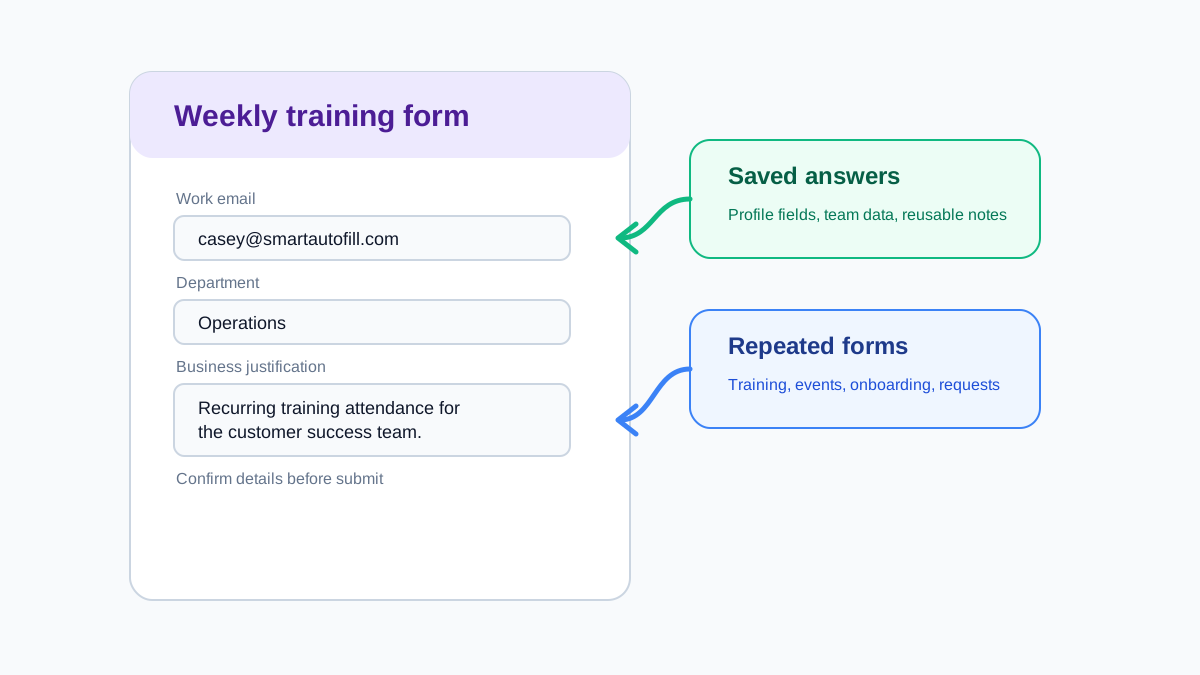
大家會用 Google 表單處理:
- 訓練確認。
- 活動報名。
- 內部設備申請。
- 客戶探索問卷。
- 供應商資料表。
- 團隊狀況回報。
- 課程回饋。
- 存取權限申請。
- 招募問卷。
這些表單通常很簡單,但重複填寫會造成阻力。你可能得一再輸入相同部門、職稱、聯絡資料、所在地、主管姓名、產品線或標準說明。
如何正確看待已儲存答案
已儲存答案不應視為最後提交內容,而應視為可重用的起點。
好的已儲存答案具備以下特點:
- 穩定:不會每週改變。
- 具體:內容形式符合你的預期。
- 可直接填入欄位:適用常見表單欄位,不必大幅編輯。
- 方便審核:可以快速確認目前是否仍適用。
不好的已儲存答案則可能:
- 過於籠統。
- 充滿預留文字。
- 專為一份表單撰寫,卻到處重用。
- 包含你不希望傳送到陌生表單的敏感資訊。
- 長到讓你不再閱讀。
如果已儲存答案太籠統,讓你無法快速審核,那它也就太籠統而不值得信任。
建立已儲存答案個人檔案
若要重複填寫 Google 表單,個人檔案應保持實用。不必準備完整自傳,只需要會在不同表單中重複出現的資料。
先加入:
- 姓名。
- 電子郵件。
- 組織。
- 團隊或部門。
- 職務。
- 所在地或時區。
- 主管或聯絡人。
- 偏好的聯絡方式。
- 公司使用的標準帳務或專案代碼。
- 工作、產品或申請類型的簡短說明。
接著新增情境專屬的已儲存答案。例如,若經常填活動表單,可加入飲食偏好和無障礙需求;若經常填供應商表單,可加入公司說明、網站、稅務或採購備註和資安聯絡資料;若經常填訓練表單,可加入職稱、地區、員工 ID 和團隊名稱。
Google 表單自動填寫最適合哪些情況
當表單用稍有不同的措辭詢問已知答案時,Google 表單自動填寫就很實用。
例如:
- 「團隊」與「部門」。
- 「業務單位」與「群組」。
- 「工作電子郵件」與「公司電子郵件」。
- 「你的職務是什麼?」與「職稱」。
- 「你為何申請存取權?」與「業務理由」。
AI 輔助的表單填寫器可以讀取問題,再將它配對到已儲存答案,草擬合適內容。對短答和段落欄位來說,這尤其有用,因為瀏覽器自動填入通常幫不上忙。
重複表單仍要審核
重複表單有一種不易察覺的風險:上個月答案正確,所以你漸漸不再檢查。
提交前請檢查:
- 日期和活動名稱。
- 團隊、主管和專案代碼。
- 同意核取方塊。
- 檔案上傳;SmartAutoFill 目前只支援付費託管 AI Material 配對至相容的原生檔案欄位。
- 選擇題欄位。
- 提及特定活動、客戶或申請的段落回答。
表單越熟悉,就越容易忽略過期答案。
實用的工作流程
請依照以下步驟處理重複表單:
- 建立一份通用已儲存個人檔案。
- 為常見表單類型新增簡短情境備註。
- 等表單載入完成後再執行自動填寫。
- 優先檢查必填欄位。
- 手動處理單選按鈕和核取方塊,並確認原生選單的選項;自訂下拉選單元件無法可靠填寫。
- 重新撰寫任何提及本次特定申請的段落答案。
- 手動提交。
目標不是把 Google 表單變成全自動工作流程引擎,而是減少重複輸入,同時保留足夠注意力以免錯誤提交。
團隊情境
如果許多人需要填寫相似表單,Google 表單自動填寫對團隊特別有幫助:
- 業務團隊報名合作夥伴活動。
- 支援團隊提交事故摘要。
- 營運團隊為承包商申請存取權。
- 訓練團隊蒐集出席確認。
- 招募團隊蒐集面試意見。
模式都一樣:表單結構會稍微變化,但核心答案會重複出現。
對團隊來說,最安全的做法是統一答案風格,而不是共用敏感值。例如,可以為「業務理由」提供一致格式,同時讓每個人保留自己的聯絡資料和職務專屬備註。
SmartAutoFill 如何支援 Google 表單
如果表單重複出現但格式不統一,SmartAutoFill 就能提供協助。你可以先儲存資料,再讓擴充功能為相容且可見的文字和段落欄位草擬答案。它會偵測單選按鈕和核取方塊,但不會選取它們,並將最後提交留給你處理。
因此,它適合重視速度、又更重視正確性的表單。
總結
若將已儲存答案當成可重用草稿,Google 表單自動填寫就很有價值。保持個人檔案乾淨,不要儲存你不希望在其他地方重用的答案,並且在提交前閱讀整個頁面。
如此使用自動填入,就能移除重複表單中乏味的部分,又不會讓日常工作變得草率。
處理正式工作流程前,請先測試相容的原生欄位,並閱讀支援欄位與 Google 表單限制。重複問卷擴充功能指南則介紹了相關的問卷情境。